Senin, 24 Maret 2014

VIRUS ANDROID PALING GANAS , YANG PERNAH DI TEMUKAN

Virus Android Paling Ganas

 Didunia YANG 

PERNAH Ditemukan!


HAi  Droidlovers,

Bagi para pengguna Android, Malware atau virus memang menjadi suatu ancaman berat. OS Android memang dikenal sebagai OS yang paling mudah dan rentan  oleh virus. Sifat OSnya sendiri yang Open Source memang membuat aplikasi manapun mudah untuk masuk. Bukan hanya aplikasinya, malah malware atau virus didalam aplikasi tersebut dengan mudah masuk. Cara terbaik untuk menangani hal ini adalah  memasang Antivirus yang mempunyai proteksi baik untuk smartphone kita. Banyak virus dan malware yang saat ini menyerang Android, tak luput pula sistem ponsel kita diserang. Tapi baru-baru ini telah ditemukan sebuah virus Android paling ganas. Saking ganas nya virus ini, serangan virus tersebut mampu menguras pulsa kita!


Virus yang baru-baru ini ditemukan memang sangat ganas dan bahkan diklaim sebagai virus Android terganas didunia. Pasalnya virus jenis trojan ini mampu melakukan aktivitas secara otomatis yang sangat merugikan penggunanya. Penemu yang baru-baru ini menemukan virus trojan adalah Roman Unuchek dari riset Kaspersky. Roman mengungkap bahwa timnya menemukan trojan jenis baru.  Trojan ini dikatakan sebagai trojan yang paling canggih yang pernah ditemukan. Kabarnya, trojan ini dinamakan 'Backdoor.AndroidOS.Obad.a'. Jika disimpulkan dari namanya, tim Roman memang berkesimpulan bahwa virus ini menyerang Android OS secara Backdoor menghindari Antivirus yang terinstall. 
Cukup parahnya lagi, ponsel yang diserang virus ini nantinya bakal mengalami hang sementara. Roman Unchenk mengatakan bahwa virus trojan ini mampu mengirim SMS otomatis ke nomor premium, mengunduh program malware lainnya serta melakukan install otomatis pada perangkat yang terinfeksi. Jadi ponsel kalian secara otomatis akan menjadi sarang virus diman virus ini memang tiada henti mengundung berbagai virus lain yang akan membuat ponsel kalian rusak. Tak hanya itu, lebih ganas lagi trojan ini juga bisa menyebarkan malware via bluetooth ke perangkat lain. Jadi bagi  ponsel yang memang sudah terkena virus ini diharapkan jangan sampai pernah menyalahkan Bluetooth karena secara otomatis virus ini akan langsung ketransfer ke siapa saja ponsel yang memang fungsi Bluetoothnya sedang menyala. Saat ini team Kaspersky yang menemukan virus terganas Android ini pun masih kesulitan untuk mencari cara memberantas virus ini.


Dengan Membaca sistem internal, virus tersebut langsung menyebar

Team Kaspersky yang sudah terkenal memberantas virus ini kesulitan dalam menghancurkan virus yang satu ini. Mengapa? Well, virus ini bukan tidak mau dihapus begitu saja. Jika sudah terkena didalam sebuah ponsel, maka virus ini secara otomatis akan membuat kode serumit mungkin. Kode ini nantinya bisa menjadi tempat persembunyian canggih ‘Odad.a’ di malware mobile. Dengan kata lain , trojan ini sulit dideteksi karena sifatnya yang tersembunyi. Menurutnya, trojan ini dapat melakukan beberapa fungsi berbahaya dan sangat kompleks untuk dapat dibedah atau ditemukan cara untuk menghilangkannya.
Sampai saat ini team Kaspersky masih mengutak atik dan mencari cara untuk memberantas virus ini. Wah semoga saja virus ini tidak menyebar ke ponsel kita

Rabu, 12 Maret 2014

CARA MENGENALI ANDROID YANG TERKENA VIRUS MALWARE


Fakta di lapangan menunjukkan bahwa banyak pemilik perangkat Android mengeluhkan perangkat mereka terkena malware, artinya sistem operasi ini pun terkena juga, tidak aman 100% dari serangan software jahat ini. Kenapa bisa? Itu dia yang menjadi sorotan OS BlackBerry dalam mengkritisi rentannya Android pada sistem keamanan. Lalu, apa itu malware?
Malware, singkatan dari “malicious software” adalah  software yang dirancang khusus untuk mengakses, dengan tujuan merusak komputer tanpa sepengetahuan pemilik. Jenis malware bisa termasuk spyware, keyloggers, virus, worm, atau jenis kode berbahaya yang masuk komputer. Umumnya, sebuah software dianggap sebagai malware berdasarkan maksud dari pembuat ketimbang fitur aktualnya. Hingga saat ini, banyak dari malware yang dibuat untuk keuntungan pribadi melalui iklan paksa (adware), mencuri informasi rahasia (spyware), menyebarkan email spam atau pornografi (zombie computers), atau untuk memeras uang (ransomware).
Nah, berikut tips mengenali perangkat Android terkena malware:
1. Daya tahan baterai menurun. User, atau Anda, pasti bisa mengukur saat perangkat Android Anda kehabisan baterai karena perangkat aktif Anda gunakan. Namun, jika sampai baterai gadget Android Anda habis tanpa dipakai aktif, Anda harus langsung curiga ada malware yang menginfeksi gadget Anda.
2. Dropped call dan gangguan panggilan lain. Jika saat melakukan dan atau menerima telepon Anda merasa seperti ada gangguan sinyal namun ternyata bukan, bisa jadi itu malware, karena malware bisa menguping pembicaraan, berupaya menyadap pembicaraan atau melakukan aktivitas mencurigakan lainnya.
3. Tagihan telepon tiba-tiba membengkak. Terdapat malware pencuri pulsa dalam berbagai acam teknik, seperti mengirim SMS ke nomor bertarif premium, yang kadang malware tipe ini mengirim SMS sesekali saja, bahkan ada yang secara otomatis menghapus diri sendiri begitu selesai menguras tagihan pengguna dengan cepat.
4. Konsumsi data tiba-tiba naik. Mirip dengan keanehan tagihan telepon di atas. Jika Anda menginstal aplikasi pengukur kuota data, Anda bisa bisa mengukur konsumsi data sehari-hari.
5. Performa menurun. Kejadiannya seperti PC yang terkena infeksi virus kelas berat. Cara memeriksanya bisa dengan melihat konsumsi RAM ataupun load prosesor yang tidak wajar. Gingerbread (Android 2.3), Ice Cream Sandwich (Android 4.0), dan Jelly Bean (Android versi 4.1) semua bisa terkena malware.
Solusi untuk perangkat Android yang terkena malware
1.    Menghapus aplikasi yang terkena dengan malware/ sangat dicurigai terinfeksi malware
2.    Jika usaha pertama belum berhasil/ malware masih bertahan walaupun aplikasi ‘induknya’ dihapus, maka yang selanjutnya bisa dilakukan adalah melakukan ‘factory reset’ yang akan membersihkan memori perangkat Andrid
3.    Download sejumlah aplikasi keamanan gratis dari Google Play Store. Jika penggunaan untuk perkantoran/ perusahaan, pastikan Anda mempekerjakan ahli IT yang canggih dan memiliki kemampuan update seputar troubleshooting, sistem keamanan, dll.
4.    Lebih hati-hati mengintal aplikasi apapun. Semua aplikasi, saat diinstal selalu meminta ijin, maka jangan langsung “accept”, baca dengan teliti terlebih dahulu keterangan yang disajikan
5.    Jika semua mentok Anda lakukan sendiri, bawalah ke service center perangkat Android Anda, ceritakan sejak awal mula kejadian agar membantu analisa saat pengecekan dan service

TIPS GRATIS INTERNET UNTUK ANDROID


TIPS GRATIS INTERNET UNTUK ANDROID

Bagi anda para pengguna ponsel Android, sebenarnya anda dapat menggunakan internet tanpa harus dibebani pulsa, atau sebut saja gratis. Hidup di jaman sekarang yang sangat lekat dengan teknologi, utamanya internet, terkadang mengharuskan kita untuk selalu siap sedia pulsa untuk dapat mengaksesnya. Namun canggihnya ponsel Android itu dapat digunakan akses internet tanpa harus sedia pulsa. Enak bukan jika kita bisa selalu browsing di internet sementara pulsa yang kita miliki tidak akan berkurang. Ingin tahu bagaimana caranya? Simak cara atau tipsnya pada penjelasan berikut ini!
Tips Internet Gratis Pada Smartphone Android


Tips internet gratis pada smartphone android. Android kini semakin berjaya saja di pasaran gadget. Ia menawarkan beragam fitur yang sangat menarik, tak terkecuali konektifitasnya ke layanan internet. Ponsel pintar berbasis android dapat digunakan untuk mengakses internet sekaliun pulsa anda sedang habis. Namun tetap ada caranya tersendiri, yaitu:
  1. Langkah pertama dapat anda mulai dengan menon-aktifkan ponsel terlebih dahulu. Kemudian lepas SIM cardnya.
  2. Jika sudah maka langkah kedua adalah kebalikan dari langkah ke satu. Jadi anda perlu untuk memasukkan SIM cardnya kembali, dan menghidupkan ponselnya. Setelah anda menyalakannya pasti ada perintah untuk login kea kun google. Namun jangan mengikuti perintah tersebut. biarkan tanda merah yang ada di pojok kiri atas tersebut maka anda tidak akan terhubung dengan google.
  3. Selanjutnya, masuklah ke menu pengaturan, pilih akun dan sinkronisasi (Account & Sync), kemudian hilangkan tanda centang padaBackground data dan Auto-sync. Cara ini dilakukan untuk mematikan data latar belakang. yang perlu anda ketahui, ponsel android mempunyai salah satu kelebihan yaitu dapat melakukan sinkronisasi data sehingga selalu update. Jika ini dibiarkan maka ini jugalah yang membuat pulsa anda termakan koneksi internet. pastikan pula semua aplikasi yang menggunakan data latar belakang, semuanya sudah ditutup atau dinonaktifkan.
  4. Jika sudah, maka anda bisa mengakses internet dengan biaya Rp 0,-

CODE RAHASIA HP BLACKBERRY


 CODE RAHASIA BLACKBERRY

  • ALT + N M L L untuk mengetahui kapasitas sinyal bar
  • ALT + V A L D untuk verifikasi Address Book
  • ALT + R B L D untuk merombak Address Book
  • ALT + R B V untuk melihat source code dalam Webpage
  • ALT + left Shift + press H untuk mengetahui info teknis yang ada dalam Blackberry
  • * # 0 6 # untuk mengetahui IMEI yang ada pada Blackberry
  • ALT + L G L G : untuk mengetahui log yang sudah dilakukan dalam Blackberry
  • ALT + NUM / Aa / Cap + H untuk mengetahui Akses Informasi PIN – IMEI – Vendor ID – Free Memory – Versi OS
  • ALT + Cap / Aa Right + DEL untuk merestart Blackberry yang sedang nge-hang.
Fungsi - Fungsi Kode Rahasia Yang Lain;
ALT-N-M-L-L
Fungsi : Menunjukkan kuat sinyal dalam dBm (bukan ‘batang’).
ALT-V-A-L-D> di’addressbook’
Fungsi : Periksa inkonsistensi data di address book.
ALT-R-B-L-D > di’addressbook’
Fungsi : Menyusun ulang struktur data di address book.
ALT-Shift-kanan-Del
Fungsi : soft reset HH-nya, mirip dengan ‘cabut batere’.
ALT-Shift-kiri-H
Fungsi : Menunjukkan info teknis penting tentang HH.
ALT-R-B-V-S> di’browser’
Fungsi : Menunjukkan source-code dari halalaman web.
ALT-L-G-L-G
Fungsi : catatan/log dari event2 di system HH.
*-#-0-6 > di’homescreen’
Fungsi : Menunjukkan kode IMEI handset.

  • Memisahkan SMS dengan Email
- Buka icon “Messages”
- klik Menu dan Pilih Options - General Options
- Perhatikan bagian “SMS and email Inboxes”… pilih Separate
  • Menampilkan Inbox lebih menarik
- Buka icon “Messages”
- klik Menu dan pilih Options - General Options
- Display Order “Name, Subject”
- Display Message Header On “2 lines”
- Separators “Stripes”
- Keep Messages “15 days” ——-> Biar irit memory
  • Shortcut bernavigasi di email
- “N” - untuk next email (berurutan)
- “P” - untuk previous email (berurutan)
- “U” - untuk next unread email (bakal nyari kalo udah diujung akhir dan masih ada sisa)
  • Shortcut bernavigasi di content email or Browser
- “T” untuk ke paling atas (TOP)
- “B” untuk ke paling bawah (BOTTOM)
- [space] untuk scroll ke bawah … mirip page down
- [shift/num/Aa kiri] + [space] untuk scroll ke atas atau page up
- menampilkan menu pilihan di browser,tekan tombol [alt]
- memilih menu terkadang [space], [enter] atau tekan scroll wheel / ball nya

Senin, 10 Maret 2014

Cara Download File APK di Google Play dari PC


Cara Download File APK di Google Play dari PC

1) Buka play.google.com

2) Cari Aplikasi maupun Game yang ingin sobat download

3) Copy URL dari aplikasi atau game yang sobat download

misalnya: https://play.google.com/store/apps/details?id=com.gameloft.android.ANMP.GloftPDHM

4) Kunjungi apps.evozi.com/apk-downloader

5) Masukkan URL yang tadi sobat copy ke form yang telah disediakan

6) Tekan tombol [Generate Download Link]

7) Tunggu beberapa saat


8) Jika sudah muncul informasi dari aplikasi yang ingin didownload, klik tombol [Click here to download .............  now]
klik warna hijau

9) Tunggu file selesai didownload, jika sudah kirim file tersebut ke perangkat android sobat

cara memindah defult aplikasi android ke memory external

cara memindah defult aplikasi android ke memory external


Teman teman tentu tahu kalau Android memiliki ribuan aplikasi untuk siap didownload kapan saja. Hanya saja mungkin yang menjadi kendala kita adalah kapasitas penyimpanan di memory internal sangat lah terbatas. Memang sejak up grade ke Froyo, sudah bisa dilakukannya pemindahan aplikasi ke external memory . Banyak aplikasi gratisan yang menyediakan kemampuan untuk memindahakan aplikasi aplikasi tersebut ke external memory. Tapi sayang nya tidak semua aplikasi itu bisa dipindahkan.seperti yang tertera di images berikut ini 
 Ada memang cara yang paling ampuh untuk benar benar melakukan itu semua yaitu dengan di root terlebih dahulu, artinya kita bisa masuk kedalam sistem dan merubah sesuai keinginan kita, termasuk menghapus aplikasi bawaan HH. Tapi resikonya adalah garaansi resmi akan hilang, nTapi tenang saja Root bisa dikembalikan seperti semula dengan meng un root, maka HH akan seperti semula. Tapi hati hati saat sudah di root dan mendelete beberapa aplikasi , jangan sampai aplikasi krusial jadi didelete seperti sistem  , kamera atau video...hancur minah..
Melakukan pemindahan aplikasi dari internal memory ke external memory ternyata bisa dilakukan tanpa harus di root terlebih dahulu.
dengan menggunakan program SDK Android yang dapat di download secara gratis di situs Android Developer, dengan melakukan beberapa perintah dalam mode debug. Namun perlu dicatat bahwa dalam metode SDK ini tidak serta merta dapat memuat semua aplikasi tanpa batas, namun cara ini hanya mengkompresi jumlah data yang diinstal di memori internal. Pada dasarnya ada beberapa aplikasi yang pada pengaturan aplikasi dapat dipindahkan ke SDcard namun ada pula aplikasi yang tidak dapat dipindahkan

Read more at: http://ari-android.blogspot.com/2011/12/tips-dan-triks-cara-memindahkan.html
Copyright ari-android.blogspot.com Under Common Share Alike Atribution
Caranya  dengan menggunakan program SDK Android yang dapat di download secara gratis di situs Android Developer, dengan melakukan beberapa perintah dalam mode debug. Namun perlu dicatat bahwa dalam metode SDK ini tidak serta merta dapat memuat semua aplikasi tanpa batas, namun cara ini hanya mengkompresi jumlah data yang diinstal di memori internal. Pada dasarnya ada beberapa aplikasi yang pada pengaturan aplikasi dapat dipindahkan ke SDcard namun ada pula aplikasi yang tidak dapat dipindahkan, karena terhalang oleh tombol "move to sd card" yang tidak respon.
Sehingga untuk mengubah default "move to sd card" kita menggunakan program SDK Android,
Berikut tutorial singkat untuk mengubahnya :
Persiapan :
1. Pastikan Driver Perangkat Android anda sudah terinstal di PC, misalnya Samsung Kies pada android Samsung, hal ini untuk memudahkan PC mengenali perangkat anda di sistem.
2. Sediakan Kabel Data untuk menghubungkan perangkat android ke PC, yang tentunya harus di set dulu ke Debug USB.
3. Instal terlebih dahulu program SDK Android dari situs Android Developer, sesuaikan dengan OS PC anda, pihak Android.Inc menyediakannya secara gratis cekidot di sini

Caranya : 
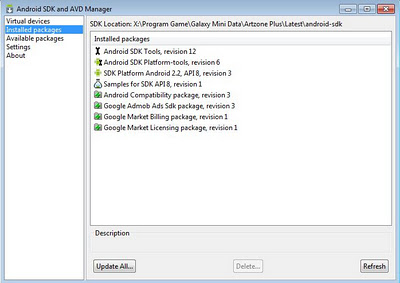
1. Ekstrak file yang sudah di download, kemudian jalankan sdkmanager.exe (ada pada folder android-sdk-windows yang sebelumnya di ekstrak) > kemudian pilih komponen yang akan diinstall, terdapat banyak komponen namun cukup install 4 komponen utama dengan nama Android SDK Tools, Android SDK Platform Tools, SDK Platform Android 2.2 (sesuaikan dengan versi android anda) serta sample for SDK API 8, sehingga ketika proses instalasi yang mengharuskan kita mendownload komponen tersebut selesai akan terlihat seperti di bawah ini.

1. Ekstrak file yang sudah di download, kemudian jalankan sdkmanager.exe (ada pada folder android-sdk-windows yang sebelumnya di ekstrak) > kemudian pilih komponen yang akan diinstall, terdapat banyak komponen namun cukup install 4 komponen utama dengan nama Android SDK Tools, Android SDK Platform Tools, SDK Platform Android 2.2 (sesuaikan dengan versi android anda) serta sample for SDK API 8, sehingga ketika proses instalasi yang mengharuskan kita mendownload komponen tersebut selesai akan terlihat seperti di bawah ini.

Read more at: http://ari-android.blogspot.com/2011/12/tips-dan-triks-cara-memindahkan.html
Copyright ari-android.blogspot.com Under Common Share Alike Atribution
2. Setelah SDK Manager selesai dipasang, kemudian buka Command Prompt pada Windows (untuk masuk ke Command Prompt, klik Start - All Programs - Accessories - Command Prompt), hal ini dilakukan untuk memasuki folder platform tools pada SDK Manager, Kemudian ketik perintah berikut pada command prompt, - Ketik D: (note : sesuaikan dengan partisi hardisk tempat anda menginstal SDK, saya sendiri menginstallnya langsung di Partisi D), hingga kemudian dibawahnya muncul D:\> - Kemudian ketik lagi D:\>CD\android-sdk\platform-tools, hingga akhirnya muncul dibawahnya D:\>CD\android-sdk\platform-tools>


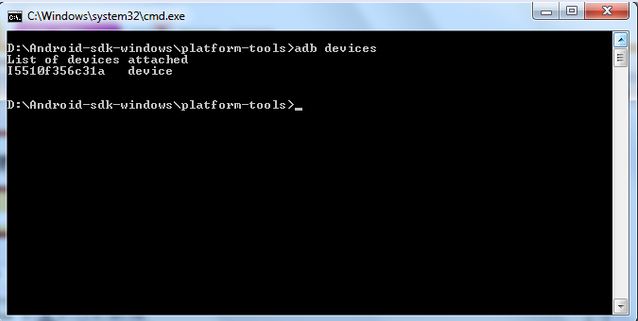
3.  Setelah itu masuk ke Cmd.exe pada Windows (klik C:\Windows\system32\cmd.exe) dan ketik perintah adb devices untuk memastikan bahwa perangkat android telah benar-benar terhubung, jika telah terhubung akan tampak seperti dibawah ini

4. Kemudian masih pada program Cmd.exe, ketik perintah adb shell pm setInstallLocation 2 (perhatikan caps lock), yang merupakan langkah akhir yang akan mengganti default penyimpanan aplikasi terinstal ke memori eksternal (SDcard).
dengan menggunakan program SDK Android yang dapat di download secara gratis di situs Android Developer, dengan melakukan beberapa perintah dalam mode debug. Namun perlu dicatat bahwa dalam metode SDK ini tidak serta merta dapat memuat semua aplikasi tanpa batas, namun cara ini hanya mengkompresi jumlah data yang diinstal di memori internal. Pada dasarnya ada beberapa aplikasi yang pada pengaturan aplikasi dapat dipindahkan ke SDcard namun ada pula aplikasi yang tidak dapat dipindahkan

Read more at: http://ari-android.blogspot.com/2011/12/tips-dan-triks-cara-memindahkan.html
Copyright ari-android.blogspot.com Under Common Share Alike Atribution
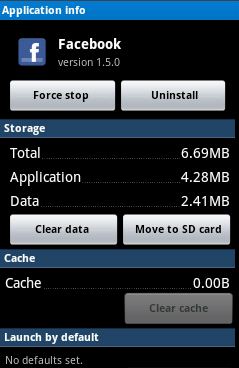
5. Setelah proses selesai maka aplikasi yang sebelumnya tidak dapat di pindah ke SDcard karena tombol tidak aktif tadi akan menjadi aktif, seperti di bawah ini.


Setelah semua step ini dilakukan, secara otomatis untuk setiap aplikasi yang kita install akan masuk ke memory eksternal, tapi ingat tidak 100 % masuk ke memory eksternal , 1- 2 % masih tetap ada di memory internal . sebagai contoh . untuk game Chiken running yang besarnya 18 MB , setelah di instal maka file yang masuk ke memory eksternal sebesar 17 MB , sisanya 1 Mb masih di internal memory .